
# 叠入深渊截图
# 叠入深渊简介
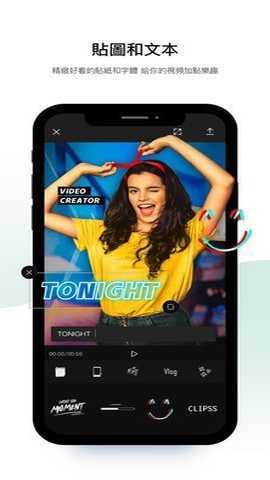
CapCut是一款由字节跳动旗下团队打造的专业视频剪辑软件,原名为Viamaker。该应用支持用户通过最新版本轻松完成视频的剪辑、编辑与创作,内置丰富的音乐、特效、滤镜等素材,帮助用户高效制作出具有个人风格的高品质视频内容。
CapCut怎么注册账号
CapCut无需注册即可直接使用全部功能
CapCut怎么设置中文
打开CapCut软件,进入首页界面。
点击首页右上角的设置图标,进入设置菜单。
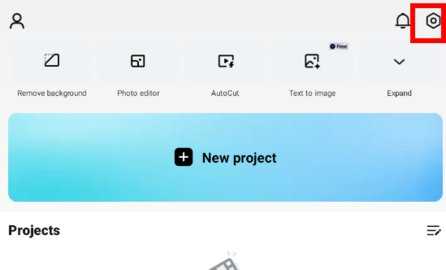
在设置界面中找到“APP Language”选项,点击进入语言选择页面。
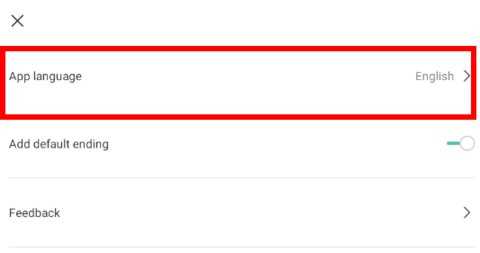
在语言列表中向下滚动,选择“简体中文”。部分设备可能已默认适配简体中文,也可根据需要选择“繁体中文”。
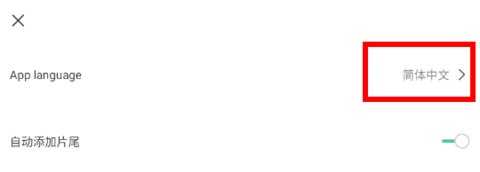
确认选择后返回主界面,界面语言即切换为简体中文。
CapCut软件特色
提供多样化的剪辑工具,包括裁剪、分割、拼接、变速等功能,满足不同场景下的视频处理需求。
内置海量音乐、特效、滤镜及字幕资源,用户可自由搭配,快速提升视频表现力。
具备智能识别能力,能自动分析画面中的人物与场景,辅助生成更具吸引力的剪辑效果。
支持一键自动生成视频,根据所选素材智能匹配模板,大幅简化创作流程。
集成社交分享功能,剪辑完成后可直接发布至主流社交平台,便于作品传播。
CapCut怎么设置封面
启动CapCut并导入目标视频。
在时间轴上定位到希望设为封面的画面位置,暂停播放。
点击底部的“导出”按钮。
在导出设置界面,选择封面类型,包括静态封面、动态封面或视频封面。
根据偏好调整封面样式与内容。
确认后点击“导出”,系统将按设定生成带指定封面的视频文件。
CapCut软件亮点
界面设计简洁直观,操作逻辑清晰,新手也能快速上手。
功能全面且高度集成,从基础剪辑到高级特效一应俱全,满足多样化创作需求。
剪辑流程高效流畅,配合智能生成功能,显著缩短视频制作时间。
支持一键分享至多个社交平台,助力用户轻松展示创意成果。
CapCut怎么自动生成视频
打开CapCut并导入所需视频素材。
在主界面点击右下角“+”号,选择“自动生成”功能。
在模板库中挑选适合的风格,如MV、VLOG或快剪等类型。
选定模板后点击“生成”按钮。
系统将自动组合素材并套用模板,生成完整视频。
生成后可继续添加音乐、文字或特效进行二次编辑。
编辑完成后点击“导出”,将成品保存至本地设备。
CapCut软件功能
支持精准视频剪辑操作,包括裁剪片段、分割轨道、拼接多段视频及调节播放速度。
集成丰富音频资源库,方便用户为视频添加合适的背景音乐或音效。
提供多种视觉特效与滤镜选项,增强视频的艺术感与个性化表达。
运用AI技术智能识别画面内容,自动优化剪辑节奏与转场效果。
一键生成模式可根据用户素材智能推荐并输出成片,提升创作效率。
CapCut怎么去水印
在CapCut中导入含有水印的视频素材。
在编辑界面选中目标视频片段。
在底部工具栏找到“水印”选项并点击进入。
可选择关闭水印显示,或调整其透明度与位置。
若希望完全去除水印,可将透明度设为0,或将水印移出画面可视区域。
完成设置后点击“保存”,导出的视频将不再显示水印。
CapCut怎么导出字幕
在编辑界面添加视频素材,并完成字幕的输入与排版调整。
确保字幕内容准确、位置合适。
点击下方“导出”按钮进入输出设置。
在导出参数中选择所需的分辨率、格式及帧率等选项。
在字幕设置项中勾选“保留字幕”。
确认后点击“导出”,系统将生成包含内嵌字幕的视频文件。
CapCut软件使用教程
下载并安装CapCut应用程序。
打开软件后点击“新建项目”开始创作。
导入待剪辑的视频素材,支持拖拽方式快速添加。
利用各类剪辑工具对视频进行裁剪、分割、合并等处理。
叠加背景音乐、视觉特效、滤镜及文字元素,丰富视频内容。
预览最终效果,确认无误后点击“导出”。
根据需要设置输出参数,导出完成后可保存至本地或直接分享至社交平台。