

大小:362MB
# 叠入深渊截图
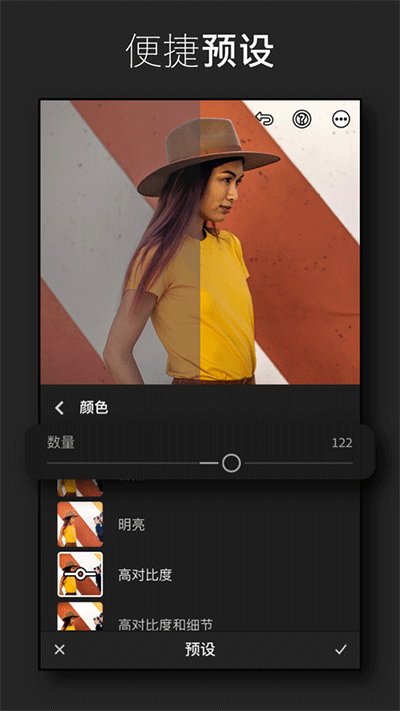
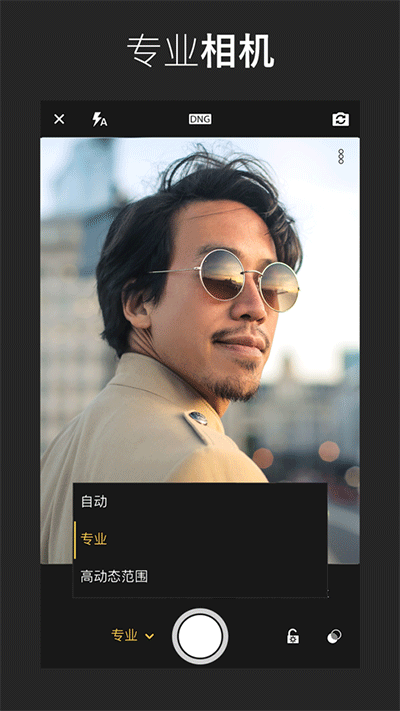
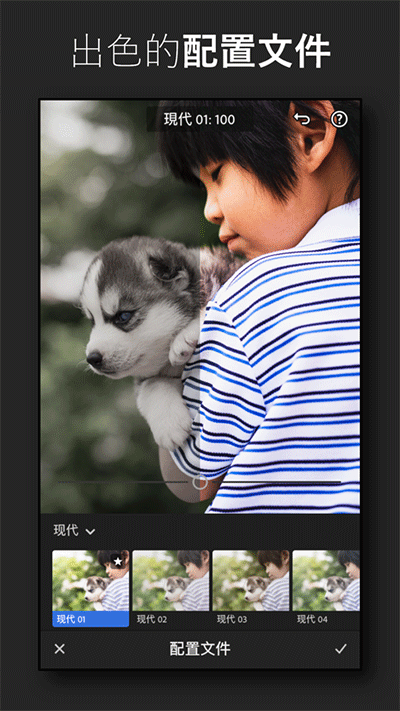
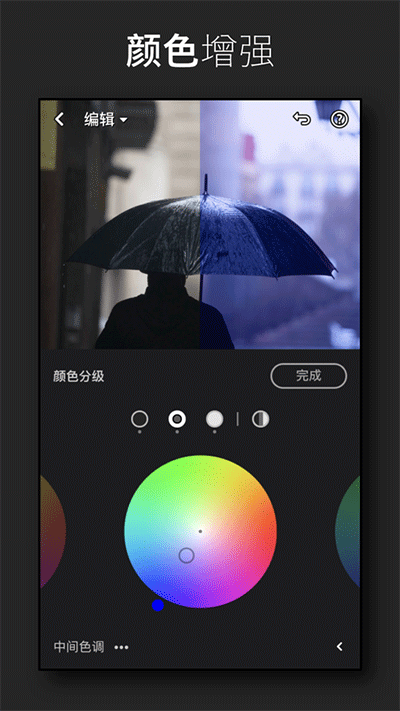
# 叠入深渊简介
作为强大的影像后期软件,Lightroom 以专业细致的调节功能著称。用户可精准控制各项图像参数,实现细腻的光影与色彩优化。它兼顾管理与编辑,适配摄影爱好者与专业创作者,用系统化工作流提升修图效率,呈现理想影像效果。
lightroom怎么添加水印
打开lightroom并登录个人账号。
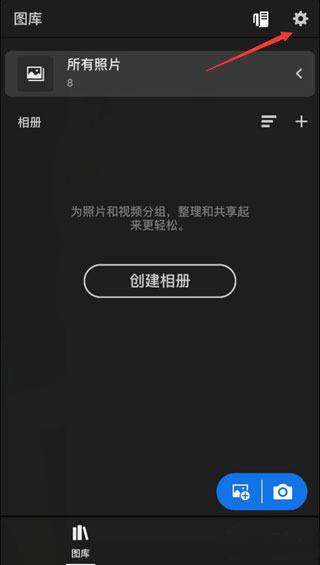
进入LR首页后,在图库界面右上角找到设置图标。
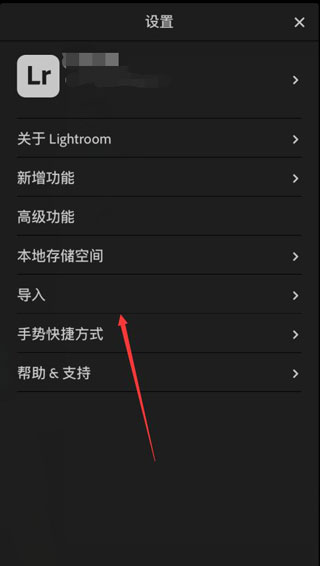
点击进入设置页面,在下方操作选项中选择【导入】。
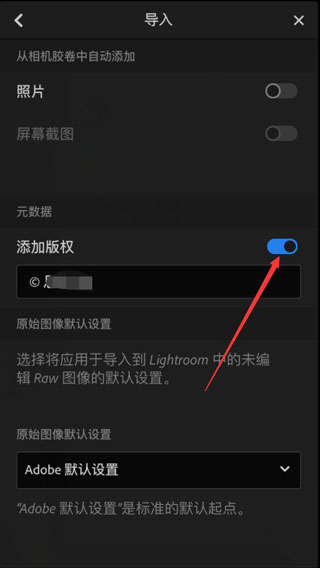
在导入界面中开启“添加版权”功能,即可自定义水印名称。
lightroom怎么导出图片
要导出照片,请先在放大视图中打开目标图像,或在网格视图中长按任意照片进入多选模式,勾选所有需要导出的照片。
点击右上角的分享图标,在弹出菜单中选择“导出为”。
在导出对话框中可进行多项设置:
预设选项支持快速导出为JPG(小)、JPG(大)或原始图像格式。
文件类型包括JPG、DNG、TIF以及原始图像,适用于不同用途。
尺寸设置仅适用于JPG和TIF格式,可选择最大可用尺寸、小尺寸(限制长边为2048像素)或自定义尺寸(长边不超过15000像素)。
质量滑块可在10%至100%之间调整输出画质。
若已设置水印,可启用“包含水印”选项,使导出照片自动嵌入水印文本。
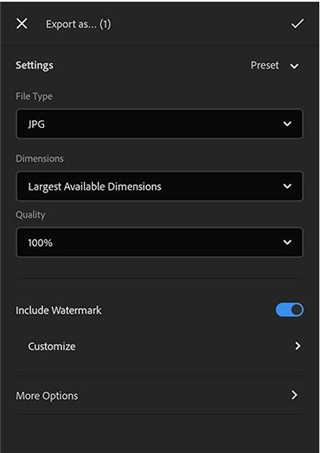
点击“更多选项”可进一步配置元数据内容,包括题注、相机信息、位置及版权数据。
文件命名支持保留原始名称、使用自定义名称或采用“日期-文件名”格式。
输出锐化可根据显示媒介调整锐化强度,色彩空间则依据最终用途进行匹配。
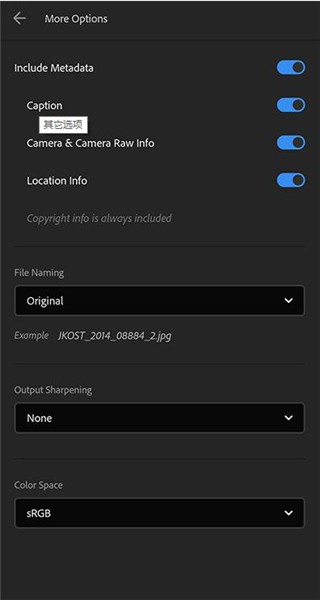
确认设置后,点击√图标完成导出,所选照片数量将显示在左上角。
若需将编辑后的照片保存至设备本地,可在放大或网格视图中选中照片,点击分享图标后选择“存储到设备”。
注意:若开启相机胶卷自动导入相册功能,存储的图像会自动同步至Lightroom桌面版。
lightroom基础教学
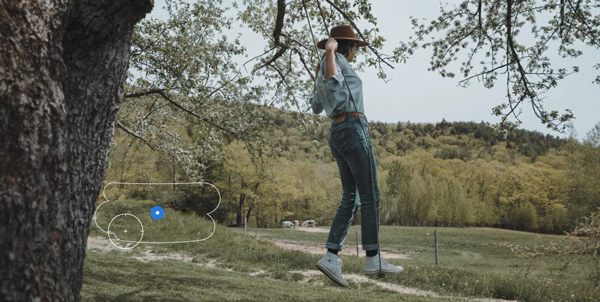
即时移除不需要的物体
Content-Aware Remove功能可快速擦除画面中的干扰元素,只需选中对象,系统便会智能融合背景。
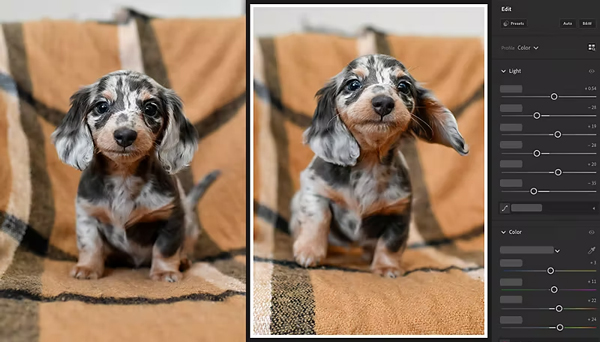
在比较视图时进行编辑
支持一边编辑当前照片,一边参考另一张图像,便于风格统一或效果对比。
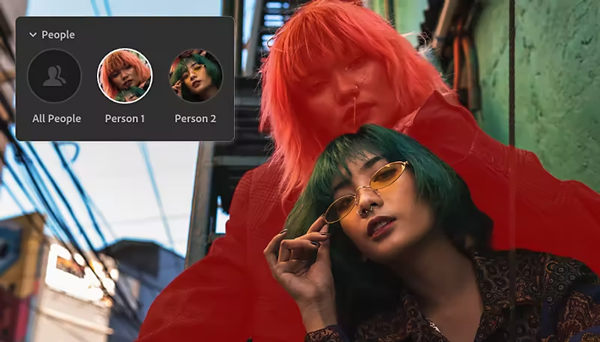
更精确的人物编辑方式
人物识别功能可自动检测画面中的人像,实现对面部特征、服饰等区域的精准调整。
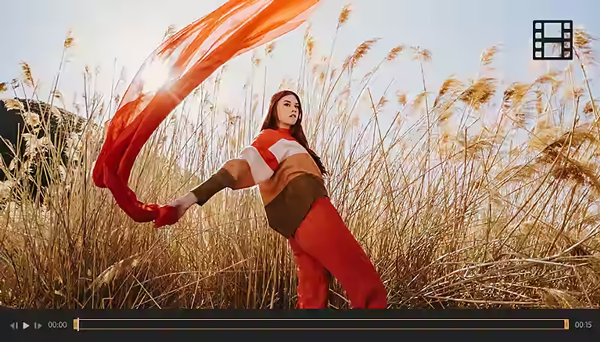
在 Lightroom 中编辑视频
支持使用熟悉的滑块与预设对视频片段进行调色和修剪,确保视觉风格的一致性。
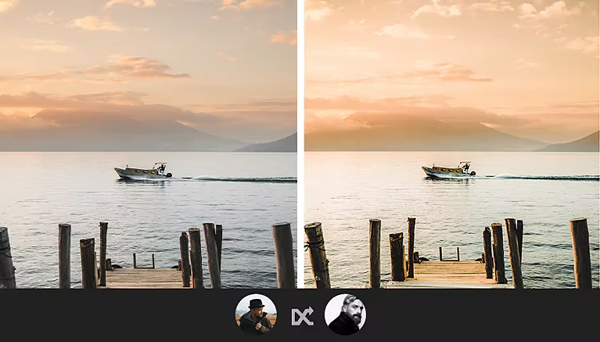
重新混合和分享的方式
可基于其他摄影师的作品进行二次创作,并通过自己的编辑风格激发社区灵感。
lightroom软件亮点
选择性调整:通过触控操作精准编辑照片局部区域,精细提升细节表现。
修复画笔:轻松去除画面中多余元素,全面掌控图像内容。
RAW编辑:支持将单反或微单拍摄的Raw格式照片导入移动端,实现专业级随时编辑。
几何工具:利用竖直校正与几何滑块调整画面角度,确保线条平直、构图规整。
lightroom软件特色
编辑变得容易
无论身处何地,都能对亮度、对比度等基础参数进行快速调整,轻松获得适合分享的优质照片。
预设并完善它
内置丰富高级预设,一键应用即可赋予照片统一风格,也可局部叠加预设实现定向优化。
从任何地方编辑
在手机、电脑或网页端无缝切换编辑进度,所有项目自动同步,确保始终访问最新版本。
提升你的技能
内置分步教程与Lightroom Discover社区内容,持续提供创作灵感与技术指导。
深入了解最后的细节
桌面版本提供更精细的控制选项,支持对影像进行深度微调,释放专业潜能。
lightroom软件测评
软件具备专业的动态捕捉能力,能高效记录生活中的精彩瞬间,让摄影创作更加流畅自然。
lightroom更新日志
v10.0.1版本
- [抢先体验] 通过快速操作获取智能建议编辑
- 在 Generative Remove 中支持主体删除
- 新增7个自适应预设
- 支持在 Pixel 9 设备上以 HDR 模式编辑
- 扩展对新款相机与镜头的支持 (adobe.com/go/cameras_cn)
- [抢先体验] 导出 JPEG 时可附加数字签名,参与 Adobe 内容真实性计划
- 修复已知问题并提升整体稳定性